
下記の構成でブログを公開します。
・お名前.com : 独自ドメインを取得、DNSサーバ情報を登録
・ロリポップ : Webサーバ、独自ドメインの登録、SSL設定、WordPressのインストール
独自ドメインの取得 (お名前.com)
まずは独自ドメインを取得します。ドメインの取得は「お名前.com」から行います。
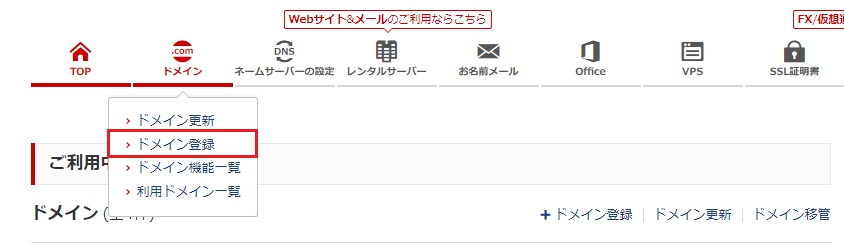
お名前.comにログインし、「ヘッダー→ドメイン→ドメイン登録」と操作します。
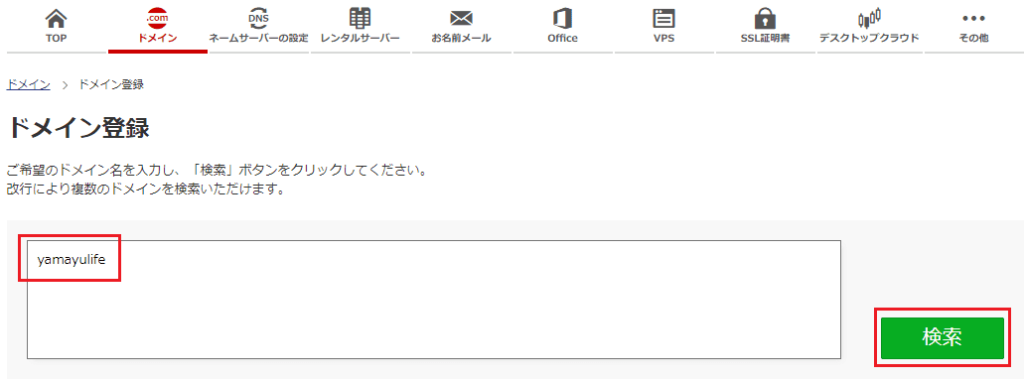
使いたいドメインを入力し、「検索」ボタンを押します。
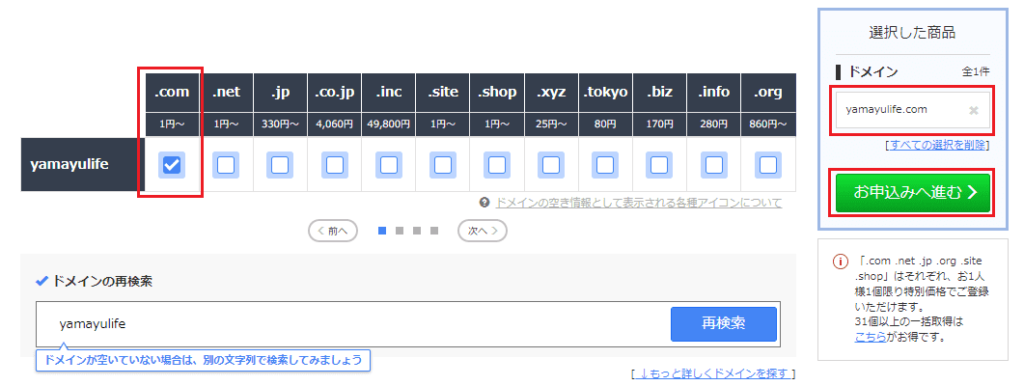
「.なんとか」の部分は好きなものを選びます。(ものによって料金が違う)
画面右側の「選択した商品」の欄で使いたいドメインが選択させていることを確認して、「お申込みへ進む」をクリック。
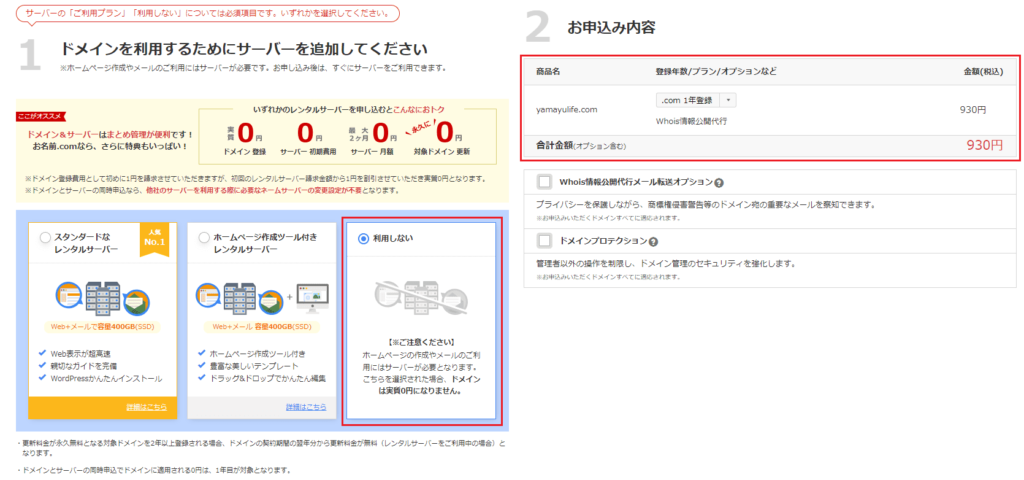
今回はお名前.comではドメインを取得するだけなので、1.は「利用しない」を選択。2.お申込み内容を確認して、画面右上の「次へ」をクリック。
支払方法を選択して「申し込む」をクリック。
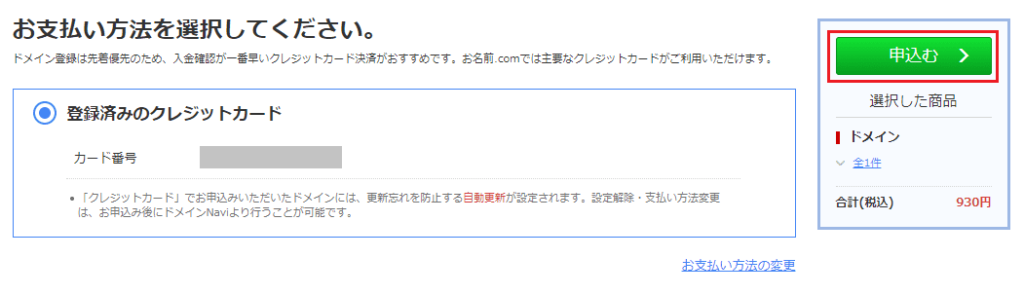
これでドメインが取得できました!
Webサーバを借りる(ロリポップ)
ロリポップでWebサーバを借りておきます。やり方は今は割愛。
DNSサーバ情報を登録(お名前.com)
今回はロリポップのWebサーバを使用するので、DNSサーバもロリポップのものを使います。
そのために、お名前.comで取得したドメインに対して、DNSサーバ情報を登録する必要があります。DNSサーバ情報というのは、「独自ドメインとIPアドレスを対応させる情報を、どこのDNSサーバに配置するか」という情報です。まあつまり、どこのDNSサーバを使うのかということです。
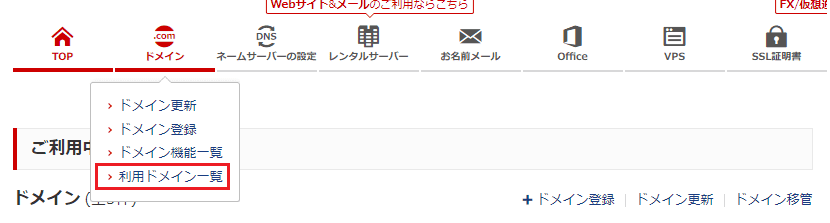
お名前.comにログインし、「ヘッダー→ドメイン→利用ドメイン一覧」と操作します。
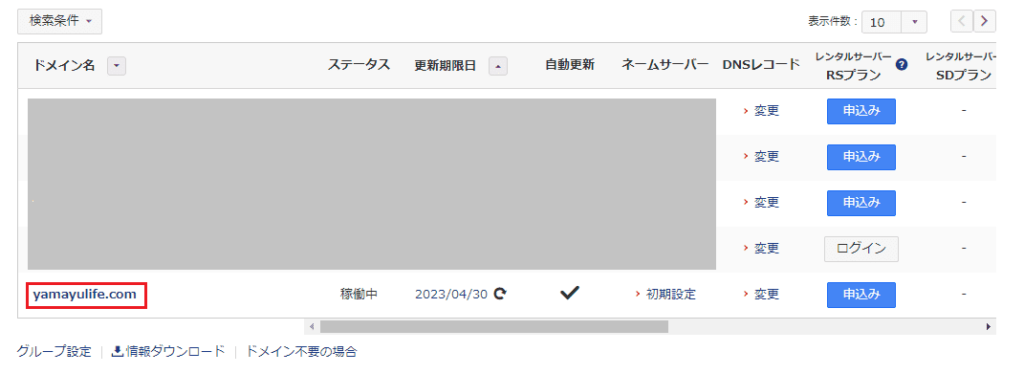
すると先ほど登録したドメインが表示されるのでクリックします。
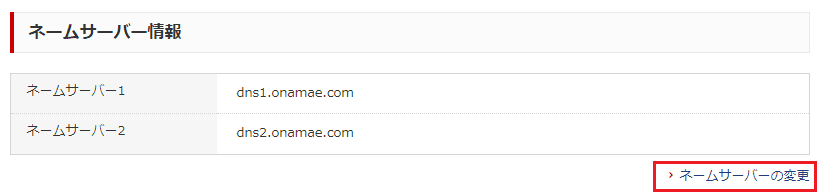
遷移先のページで下のほうに行くと「ネームサーバ情報」があると思います。これがどこのDNSサーバを使うか、という情報になります。初期値では「~.onamae.com」なので、お名前.comのDNSサーバを使うようになっていることが分かります。
ここをロリポップのDNSサーバを使う、という情報に変更するため、右下の「ネームサーバの変更」をクリックします。
「2.ネームサーバーの選択」で、「その他のサービス」のタブを選択します。するとネームサーバ情報を記載することができるので、ネームサーバ1と2をそれぞれ「uns01.lolipop.jp」「uns02.lolipop.jp」として、「確認」ボタンをクリックします。
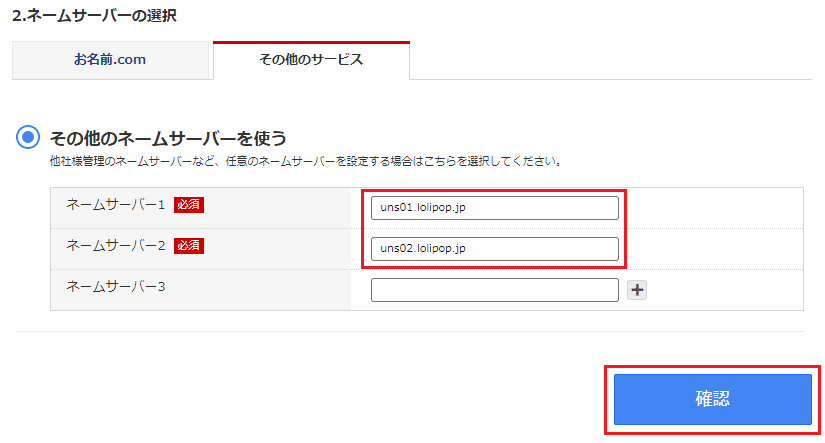
でてきたポップアップで「OK」ボタンをクリックすれば完了です。
独自ドメインの登録(ロリポップ)
ロリポップで独自ドメインの登録を行いましょう。これは「」というドメインへのアクセスがあった場合は、Webサーバのこのフォルダにあるファイルをレスポンスとして返しますよ、という情報を登録する作業です。
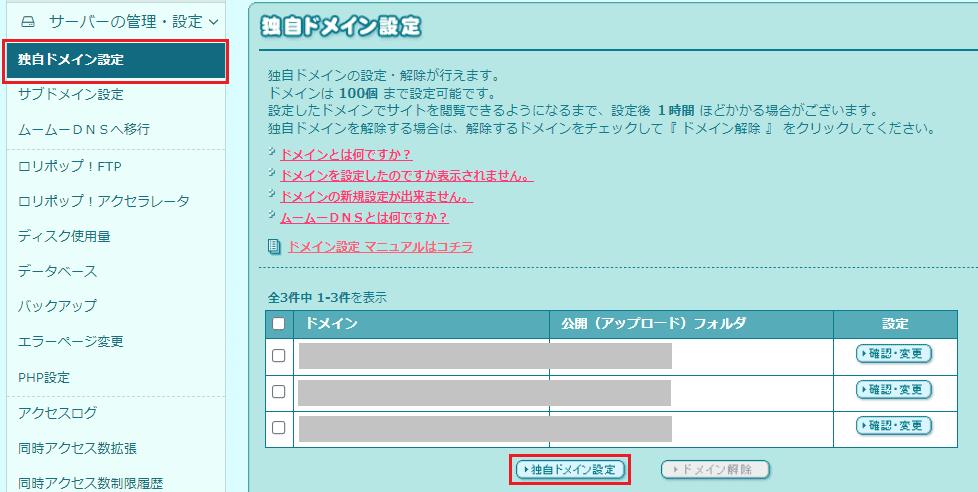
ロリポップにログインし、サイドバーから「独自ドメイン設定」を開きます。すると、既に登録してあるドメインの一覧が表示されその下に「独自ドメイン設定」のボタンがあるので、これをクリックします。
下記赤枠の場所に先ほど取得したドメインを入力し、「独自ドメインをチェックする」ボタンをクリックします。すると一番下に「設定する独自ドメイン」と「設定」ボタンが表示されるのでクリックします。
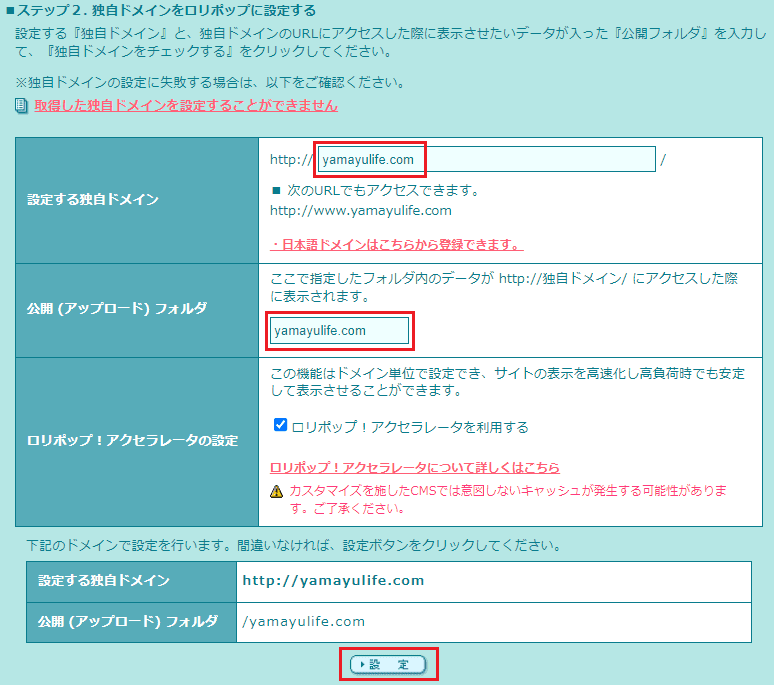
これで設定は完了です。
独自SSLの設定(ロリポップ)
今の状態だとまだSSLが設定されていないため、この設定を行う必要があります。
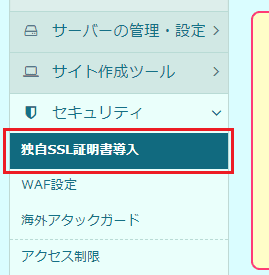
サイドバーから「セキュリティ→独自SSL証明書導入」を選択します。遷移先のページの下のほうへ行くと、「独自SSL(無料)」という欄があり、さきほど登録したドメインが表示されていると思います。ここでチェックをつけ、「独自SSL(無料)を設定する」ボタンをクリックします。
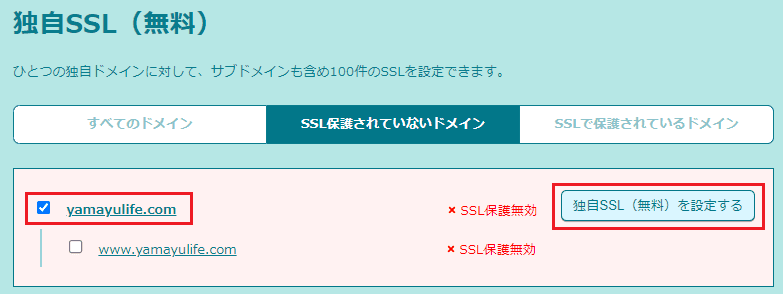
これでSSLの設定は完了です。
WordPressのインストール
WordPressのインストールを行います。
サイドバーから「サイト作成ツール→WordPress簡単インストール」を選択し、「サイトURL」から先ほど設定したドメインを選択します。

ページの下のほうにブログのタイトルなどを入力する欄があるので、ここを入力し、「入力内容確認」をクリックします。内容を確認して「インストール」をクリックすれば完了です。